Le guide de Pose ta voix
Tout ce qu'il faut savoir pour enregistrer ta voix sur une vidéo, étape par étape.
Télécharger le guide en PDF (à imprimer)
Contenu partiellement généré par une IA et vérifié par un agent. En savoir plus
Choisir ta vidéo
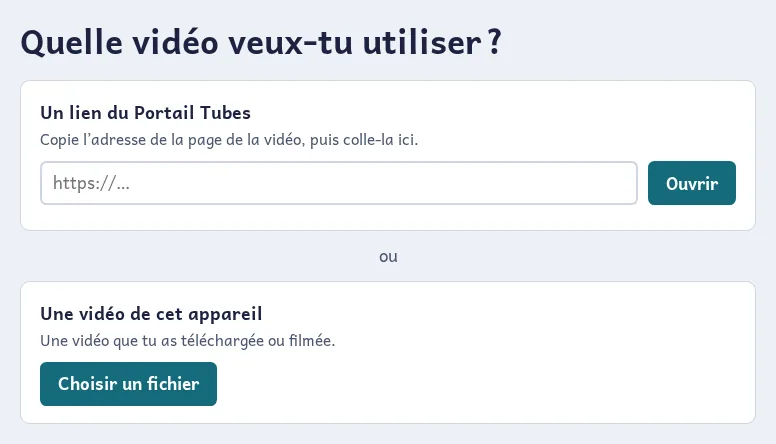
- Si ton enseignant t'a donné un lien ou un code QR, la vidéo s'ouvre toute seule : passe directement à l'étape suivante.
- Sinon, colle l'adresse d'une vidéo du Portail Tubes puis appuie sur « Ouvrir ».
- Tu peux aussi appuyer sur « Choisir un fichier » pour prendre une vidéo enregistrée sur l'appareil.
Sur un petit écran d'ordinateur, le bouton « Plein écran », en haut à droite, donne plus de place. La touche Échap permet d'en sortir.
Enregistrer ta voix
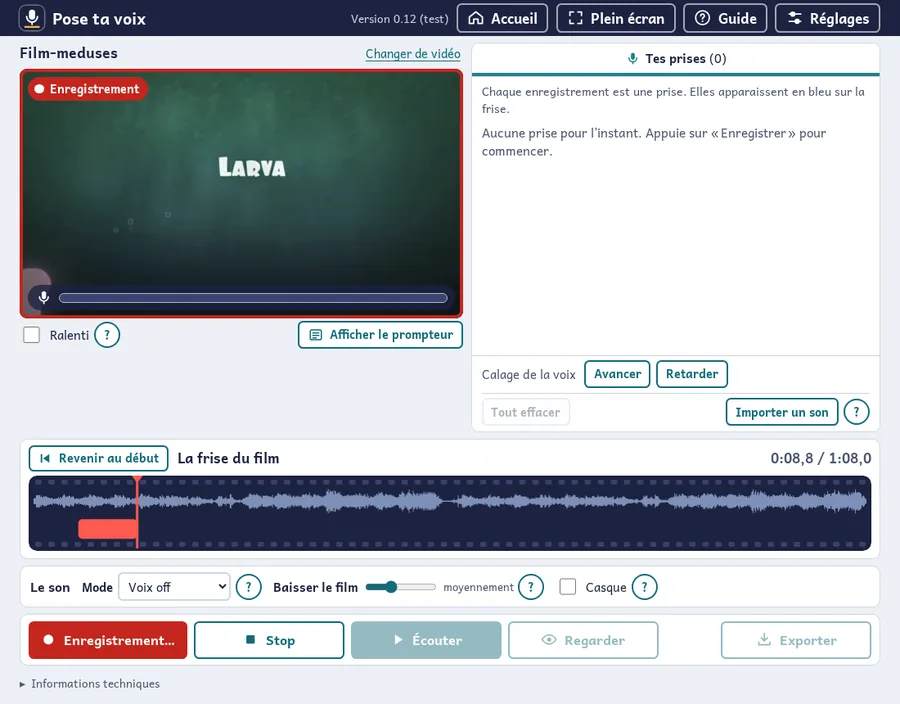
- Appuie sur « Enregistrer ». Un compte à rebours 3, 2, 1 s'affiche puis le film démarre.
- Parle pendant que le film défile. Le voyant rouge « Enregistrement » montre que ta voix est enregistrée. En bas de la vidéo, une barre montre le niveau de ta voix.
- Appuie sur « Stop » pour arrêter. L'enregistrement s'arrête aussi tout seul à la fin du film.
Si tu portes un casque, coche « Casque » sous la frise. Sans casque, le son du film est coupé pendant l'enregistrement. C'est normal : il ne doit pas se mélanger à ta voix.
Enchainer plusieurs prises
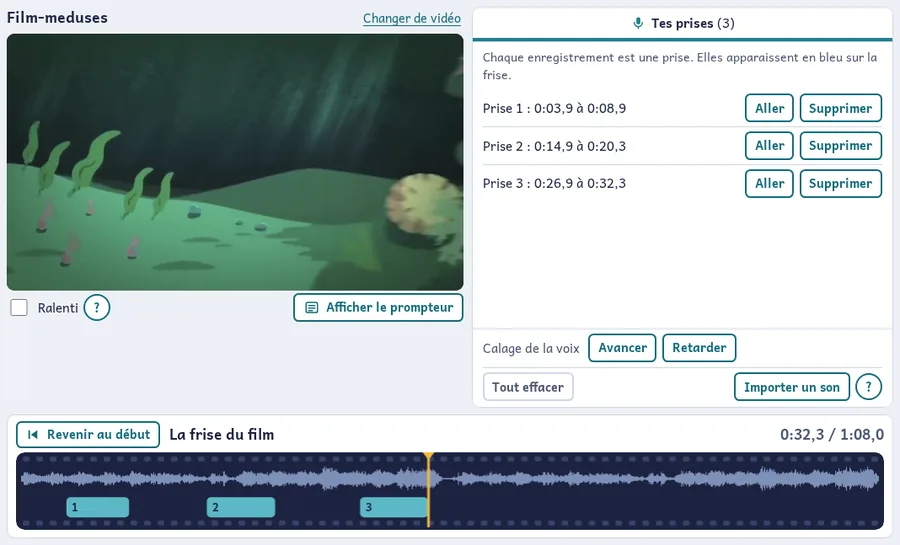
- Chaque enregistrement s'appelle une prise. Elle apparait en bleu sur la frise, sous la forme d'un bloc numéroté.
- Après « Stop », appuie de nouveau sur « Enregistrer » : une nouvelle prise commence là où le film s'est arrêté. Tu peux ainsi reprendre ton souffle entre deux phrases.
- L'onglet « Tes prises », à droite de la vidéo, les récapitule. « Aller » place le film au début d'une prise et « Supprimer » l'efface. Si la liste est longue, fais-la défiler : la barre grise sur le côté montre qu'il y a une suite. Les boutons du bas de l'onglet, eux, restent toujours visibles.
Choisir où commencer
- La frise montre tout le film. Le trait jaune est la tête de lecture : il indique où tu te trouves.
- Touche ou clique sur la frise pour déplacer la tête de lecture. L'enregistrement ou l'écoute commencera à cet endroit.
- « Revenir au début » ramène la tête de lecture au début du film.
Au clavier : les flèches gauche et droite font reculer ou avancer d'une seconde. Avec la touche Maj, c'est cinq secondes.

Utiliser le prompteur
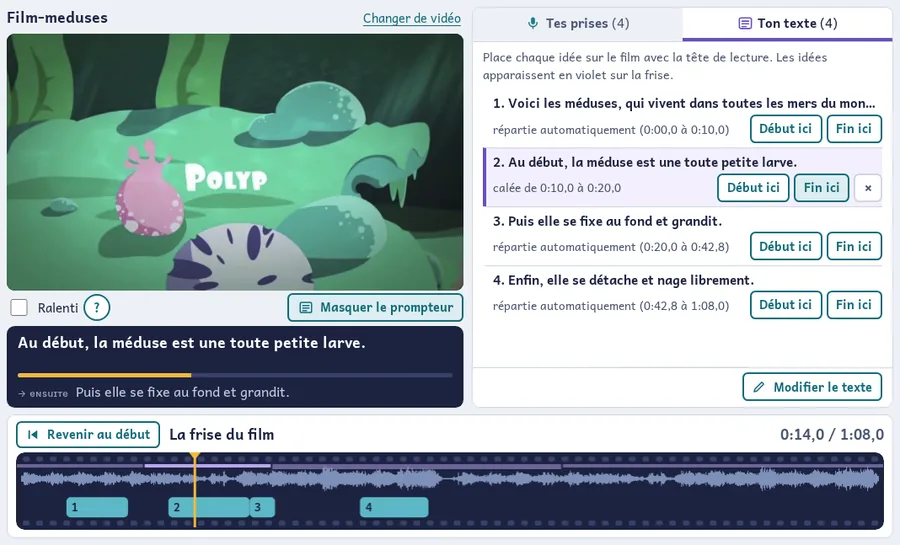
- Le prompteur affiche sous la vidéo le texte à dire, au bon moment. Appuie sur « Afficher le prompteur » pour le faire apparaitre et sur « Masquer le prompteur » pour le cacher.
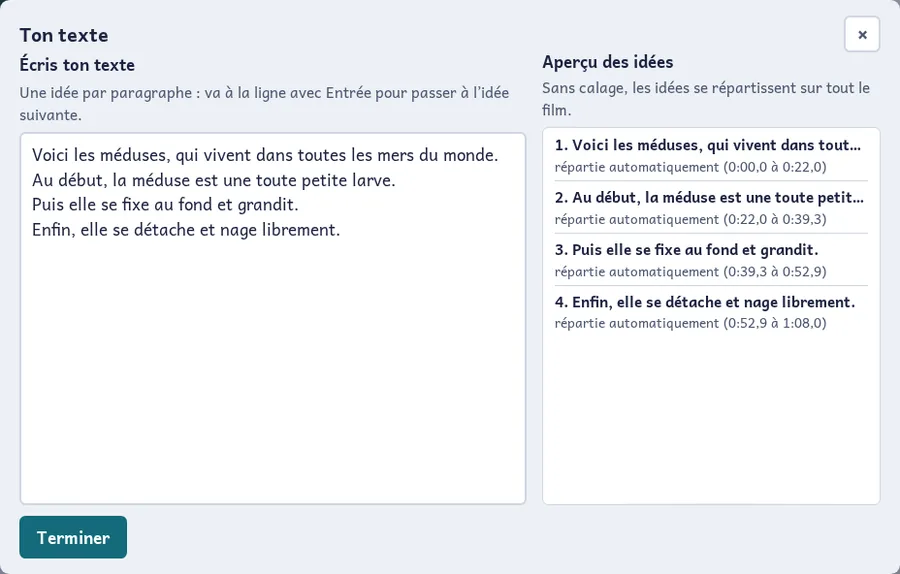
- L'onglet « Ton texte » s'ouvre à droite de la vidéo. Appuie sur « Modifier le texte » : une grande fenêtre s'ouvre. Écris ton texte à gauche, une idée par paragraphe : va à la ligne avec Entrée pour passer à l'idée suivante. À droite, tu vois les idées obtenues. Appuie sur « Terminer » quand c'est fini.
- Sans rien faire de plus, les idées se répartissent sur toute la durée du film. La barre jaune montre où tu en es dans l'idée en cours. L'idée suivante s'annonce en dessous, après la petite étiquette « ensuite » qui, elle, n'est pas à lire.
- Pour qu'une idée tombe au bon moment, place la tête de lecture puis appuie sur « Début ici » et « Fin ici » à côté de cette idée. Le bouton « × » retire le calage : l'idée se place de nouveau toute seule.
Les idées apparaissent en violet sur la frise, au-dessus du film. Deux idées calées ne peuvent pas se chevaucher et restent dans l'ordre du texte : si tu dépasses, l'idée s'arrête juste à côté de sa voisine et un message te le dit.
Parfois, ton enseignant a déjà écrit le texte : il s'affiche directement. Selon ses choix, tu peux le modifier ou non. « Rétablir le texte original » le remet comme au départ.
Refaire un passage
- Place la tête de lecture un peu avant le passage à refaire puis appuie sur « Enregistrer ».
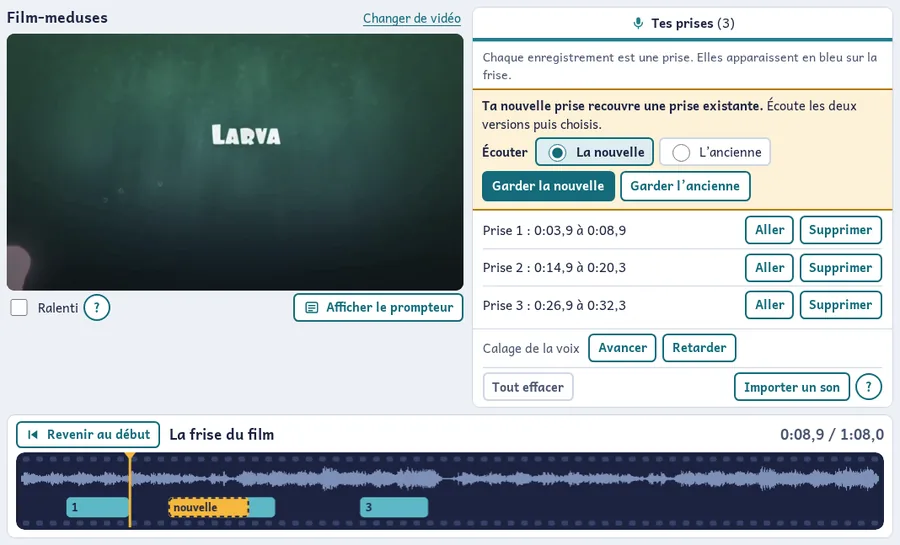
- Si ta nouvelle prise recouvre une ancienne, elle apparait en jaune sur la frise. L'ancienne est gardée pour l'instant et la tête de lecture se place toute seule un peu avant ta nouvelle prise.
- Choisis la version à écouter, « La nouvelle » ou « L'ancienne », puis appuie sur « Écouter ». Quand tu changes de version, la tête de lecture revient au même endroit.
- Quand tu as décidé, appuie sur « Garder la nouvelle » ou « Garder l'ancienne ».
La nouvelle prise n'a pas besoin de commencer ni de finir au même endroit que l'ancienne : seule la partie recouverte est remplacée.
Ajouter un son déjà enregistré
- Place la tête de lecture là où le son doit commencer.
- En bas de l'onglet « Tes prises », appuie sur « Importer un son » puis choisis un fichier MP3, WAV ou M4A.
- Le son devient une prise comme les autres. S'il recouvre une prise, tu choisis la version à garder.
- S'il dépasse la fin du film, sa fin est coupée avec un fondu.
Ce bouton n'apparait que si ton enseignant l'a prévu.
Utilise seulement des sons que tu as le droit d'utiliser : ta propre voix ou une musique libre, par exemple.
Écouter et régler le son
- Appuie sur « Écouter » : le film repart avec ta voix, exactement comme dans la vidéo finale.
- Choisis le mode dans le menu « Mode » du bloc « Le son », sous la frise. S'il n'y a pas de menu, ton enseignant a déjà choisi le mode.
- Remplacement : on n'entend plus que ta voix.
- Mélange : ta voix s'ajoute au son du film.
- Voix off : le son du film baisse tout seul quand tu parles.
- En mode voix off, règle « Baisser le film ». Les boutons « ? » expliquent chaque réglage.
- « Regarder » montre le film avec son son d'origine, pour t'entrainer. Coche « Ralenti », sous la vidéo, pour qu'il passe plus lentement.

Exporter ta vidéo
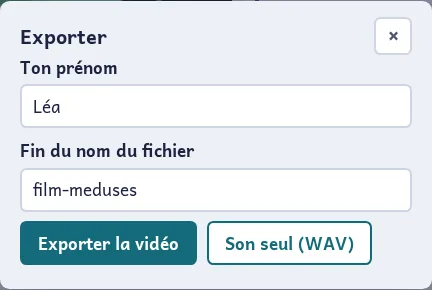
- Appuie sur « Exporter », à droite de la barre des commandes : une fenêtre s'ouvre. Écris ton prénom et vérifie la fin du nom du fichier.
- Appuie sur « Exporter la vidéo ». La fenêtre se ferme quand c'est fini. Le fichier est enregistré sur l'appareil :
- sur un ordinateur, dans le dossier Téléchargements ;
- sur un iPad, dans l'application Fichiers, dossier Téléchargements ;
- sur une tablette Android, dans le dossier Téléchargements.
- « Son seul (WAV) » enregistre seulement le son, pour un montage avec un autre logiciel.
Si tu fermes la page sans exporter, tes prises sont perdues.
En cas de souci
- Le micro ne marche pas. Autorise-le quand le navigateur le demande. Si tu as refusé, réautorise-le dans les réglages du navigateur, souvent grâce à l'icône placée à gauche de l'adresse de la page.
- Ta voix est trop faible ou trop forte. Pendant l'enregistrement, regarde la barre de niveau en bas de la vidéo. Rapproche-toi du micro ou éloigne-toi un peu.
- Ta voix est en avance ou en retard sur l'image. Dans l'onglet « Tes prises », utilise « Avancer » ou « Retarder » à la ligne « Calage de la voix ».
- La vidéo ne s'ouvre pas. Demande à ton enseignant. Une vidéo de Pod Éduc doit d'abord être téléchargée puis ouverte avec « Choisir un fichier ».
- Pour l'enseignant. La page « Tester un appareil » vérifie le navigateur et le micro. En bas de l'application, « Informations techniques » donne des détails utiles pour comprendre un problème.